部署rclone挂载GoogleDrive为本地磁盘
环境部署
确认服务器架构为KVM。若是OVZ的挂载起来很麻烦。
安装FUSE,挂载前提,不安装无法挂载。apt-get install fuse -y
安装Rclone
执行官方脚本curl https://rclone.org/install.sh | sudo bash
前往官方网站下载windows版本的Rclone,用于认证网盘。
点击下载v1.59.2
版本号尽量与服务器上安装版本一致。
配置Rclone
执行命令rclone config
1.选择 【n】(新建),然后回车输入名称,例如:gdrive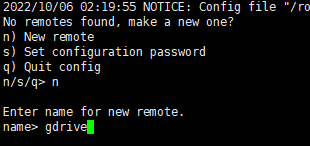
2.选择你需要配置的存储类型,我这里选择 【18】(Google Drive),根据版本变化选择的序号会不同看清楚Google Drive再选择,如果要挂载其他的选填数字即可。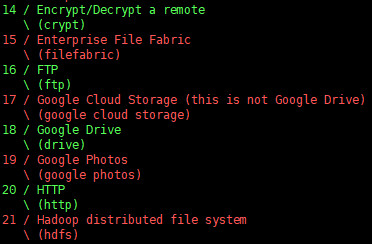
3.接下来API和密钥选择默认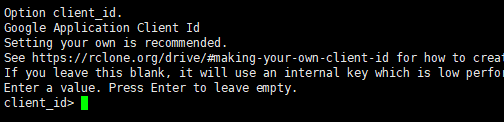
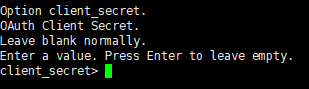
连续回车两次后来到网盘权限界面,这时候选择1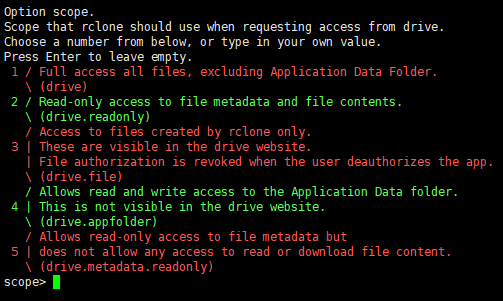
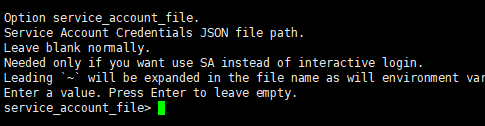
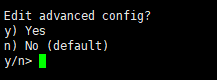
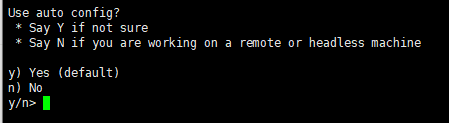
5.来到这界面,复制红线字符串,转到你自己的电脑上开始操作。
在下载好的文件地址栏输入CMD回车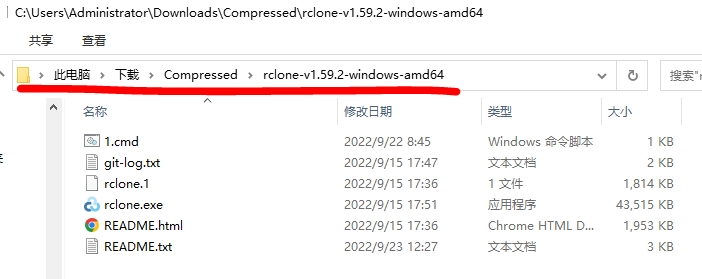
6.输入CMD回车后,如下界面,把刚才复制的字符串粘贴上去按回车键。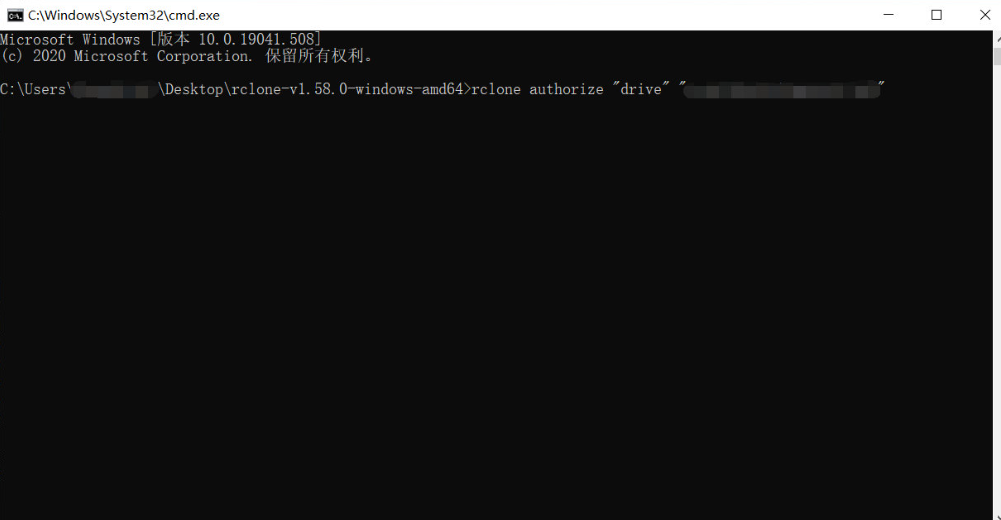
7.随后会自动拉起浏览器,登录你的谷歌账号后回到黑框框。
复制红框内的字符串,如果无法选中,先鼠标右键-标记,然后就可以了: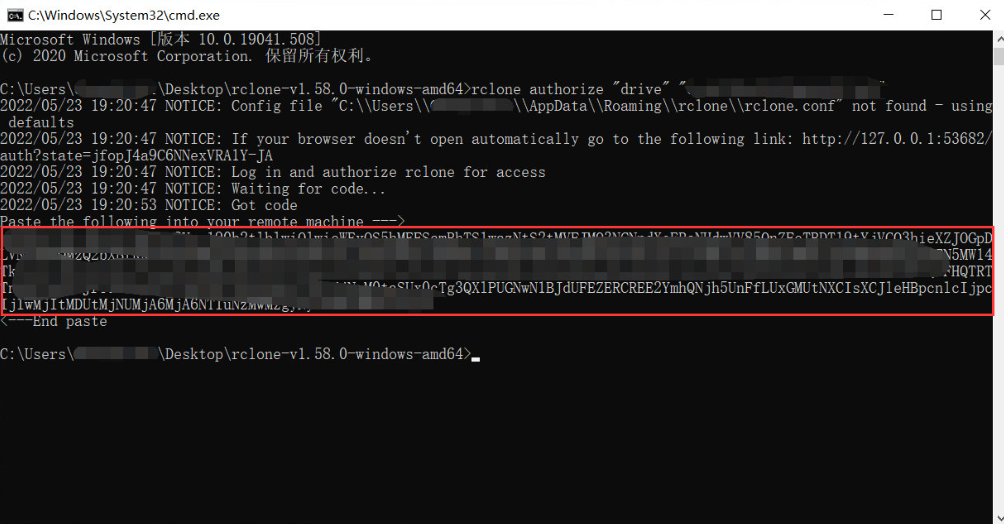
8.回到VPS,粘贴你刚刚在自己电脑里复制的字符串,回车。
9.选择团队盘或者个人盘。
10.最后按q退出配置界面。
挂载参数配置
1.先创建一个目录,用以挂载网盘mkdir -p /data/gdrive
2.挂载命令rclone mount gdrive:emby /data/gdrive --allow-other --allow-non-empty --vfs-cache-mode writes &
其中gdrive:emby
gdrive是配置Rclone时设置的配置名称;
emby是谷歌云上的一个目录(必须先创建);
/data/gdrive是服务器上的挂载点。
3.配置开机自动挂载
cat > /etc/systemd/system/rclone.service <<EOF
[Unit]
Description=Rclone
AssertPathIsDirectory=LocalFolder
After=network-online.target

[Service]
Type=simple
ExecStart=/usr/bin/rclone mount DriveName:Folder LocalFolder \
 --umask 0000 \
 --default-permissions \
 --allow-non-empty \
 --allow-other \
 --buffer-size 32M \
 --dir-cache-time 12h \
 --vfs-read-chunk-size 64M \
 --vfs-read-chunk-size-limit 1G
ExecStop=/bin/fusermount -u LocalFolder
Restart=on-abort
User=root

[Install]
WantedBy=default.target
EOF
DriveName为Rclone的配置名称,比如你配置rclone的时候,Name填的gdrive
Folder为网盘里的文件夹路径,如果你要挂载整个网盘,直接填/挂载整个根目录
LocalFolder为本地服务器上的挂载文件夹,如果你需要将网盘的文件夹挂载到服务器上的/Drive文件夹,那就填/Drive
开始启动systemctl start rclone
设置开机自启systemctl enable rclone
相关命令
重启:systemctl restart rclone
停止:systemctl stop rclone
状态:systemctl status rclone